

Informacja prawna: Informacje w tym artykule były aktualne w czasie, gdy go publikowaliśmy. Od tego czasu nasza oferta, ceny czy dostępność produktów mogły ulec zmianie. Artykuł może posłużyć Ci, żeby sprawdzić historyczne informacje o naszych usługach i produktach. Jeśli potrzebujesz aktualnych informacji o naszej ofercie, wejdź na orange.pl lub odwiedź nas w salonach Orange.
Bixby – jak działa asystent Samsung?
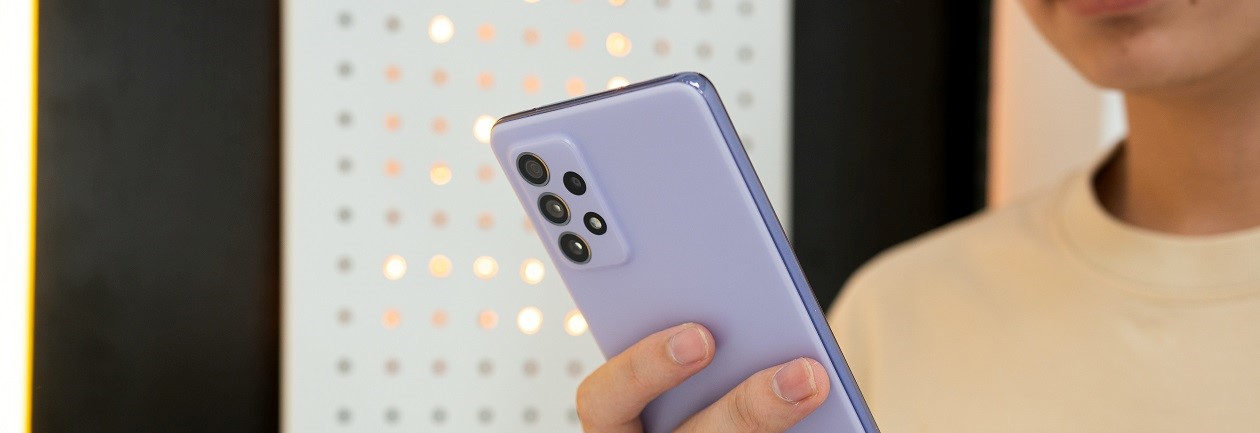
Zastanawiasz się, co to jest Bixby? Dowiedz się między innymi, jakie możliwości daje voice assistant Samsung oraz jak włączyć i wyłączyć oprogramowanie na smartfonie.
Bixby – co to jest i na jakich urządzeniach działa?
Bixby to asystent głosowy (ang. voice assistant) firmy Samsung. Tak jak inne tego typu rozwiązania – czyli Asystent Google, Siri, Alexa lub Huawei Assistant – opiera się na algorytmach rozpoznawania mowy i służy do obsługi urządzeń beż użycia rąk. W szczególności pozwala wyszukiwać odpowiedzi na zadane pytania oraz sterować sprzętem i zainstalowanymi na nim aplikacjami.
Co ciekawe, Koreańczycy stworzyli pierwsze tego typu rozwiązanie, które nazywało się S Voice, już w 2012 roku, a więc wkrótce po tym, gdy Apple zaprezentował Siri. Oprogramowanie znacznie ustępowało jednak konkurencji, więc w 2017 roku Samsung wprowadził nowego asystenta Bixby.
Obsługuje go większość nowszych smartfonów marki, nie tylko z topowej serii Galaxy S. Aplikacja działa też na wielu innych sprzętach firmy, takich jak tablety, smartwatche i inteligentne głośniki oraz niektóre telewizory i sprzęt AGD. Niestety, choć rozpoznaje różne języki (m.in. angielski, hiszpański, niemiecki i francuski), Bixby nie jest dostępny po polsku.
Przeczytaj też: Samsung Galaxy A – poznaj serię smartfonów >>
Jak wyłączyć Bixby w telefonie i jak włączyć tego asystenta?
Bixby jest domyślnie zainstalowany na urządzeniach Samsung, ale żeby z niego korzystać, trzeba zalogować się do konta Samsung. Gdy już to zrobisz, możesz aktywować/wybudzić asystenta w telefonie na dwa sposoby:
- przytrzymaj przycisk odblokowania, który może być przypisany do Bixby;
- powiedz „Hi Bixby” (obsługa w języku angielskim).
Kiedyś przycisk był trwale powiązany z Bixby, obecnie jednak można mu przypisać także inne funkcje lub dezaktywować go, jeśli nie korzystasz z asystenta Samsung. W ustawieniach telefonu wyłączysz też działanie oprogramowania. Jak to zrobić?
Wpisz „Bixby” i wybierz zakładkę Bixby Voice. Następnie kliknij ikonkę ustawień. A potem wyłącz powiadomienia marketingowe oraz poszczególne funkcje aplikacji, czyli automatyczne słuchanie, wybudzanie głosowe, używaj, gdy telefon jest zablokowany i dyktowanie Bixby.
Najważniejsze możliwości, jakie daje asystent Samsung
Chociaż Bixby umożliwia też wyszukiwanie treści w internecie, radzi sobie tu nieco gorzej niż Asystent Google. Sprawdza się natomiast bardzo dobrze do sterowania telefonem lub innym urządzeniem.
Pozwala Ci na przykład:
- wysyłać wiadomości i wykonywać połączenia;
- ustawiać alarmy oraz tworzyć wydarzenia w kalendarzu i przypominać o planie dnia;
- zmieniać ustawienia telefonu;
- robić notatki i zapisywać odsłuchiwane treści w formie tekstu;
- wysyłać treści na inne urządzenia (np. na telewizor czy komputer);
- robić i udostępniać zdjęcia;
- szybko znaleźć pliki na smartfonie (np. zdjęcia z danej lokalizacji czy przedstawiające zwierzęta).
Asystent Bixby rozpoznaje Twój głos i uczy się personalizować odpowiedzi w zależności od Twoich wcześniejszych interakcji głosowych. Oferuje też moduły Biby Vision i Bixby Routines. Ten pierwszy jest zintegrowany z aparatem fotograficznym. Gdy skierujesz obiektyw na dany przedmiot, Bixby Vision umożliwi na przykład:
- rozpoznawanie i zapisywanie tekstu;
- tłumaczenie tekstu na innym język;
- określanie lokalizacji na podstawie tego, co widzi aparat;
- rozpoznawanie kodów QR;
- pokazywanie, gdzie można kupić danych przedmiot online.
Z kolei Bixby Routines (procedury) wykorzystuje sztuczną inteligencję, by uczyć się Twoich wzorców zachowań i preferencji podczas korzystania z telefonu. Może dzięki temu dostosowywać ustawienia smartfona i aplikacji czy optymalizować pracę baterii w różnych sytuacjach. Po okresie 14-dniowego poznawania Twoich nawyków przez Bixby możesz włączyć i dostosować procedury sugerowane przez oprogramowanie, a także tworzyć własne.
Przeczytaj również: Smartfony Samsung – co je wyróżnia? Poznaj technologie Samsung DeX, SmartThings i Bixby
Warto też wiedzieć, że Bixby radzi sobie z bardziej złożonymi poleceniami, obejmującymi kilka działań jednocześnie. Możesz na przykład powiedzieć: „włącz tryb oszczędzania energii i zmniejsz jasność ekranu”, a telefon wykona obie czynności bez konieczności ręcznego przechodzenia przez ustawienia.
Asystent dobrze współpracuje również z urządzeniami w ekosystemie Samsung. Jeśli korzystasz z telewizora, zegarka Galaxy Watch czy słuchawek tej marki, możesz zarządzać nimi z poziomu smartfona za pomocą komend głosowych. Bixby obsługuje także scenariusze domowe – przykładowo może uruchomić określony tryb pracy telefonu po podłączeniu do ładowarki lub po powrocie do domu.
Dodatkową funkcją jest opcja tworzenia własnych skrótów głosowych. Możesz przypisać krótką, zapamiętaną przez siebie komendę do bardziej rozbudowanej akcji, np. uruchomienia wybranych aplikacji, włączenia trybu cichego i ustawienia budzika na konkretną godzinę. Dzięki temu telefon reaguje dokładnie tak, jak tego oczekujesz, bez każdorazowego powtarzania pełnej instrukcji.
Ciekawostka!
Bixby oferuje też funkcję szybkiego wyszukiwania w obrębie całego telefonu – nie tylko plików, lecz także ustawień, kontaktów czy elementów w aplikacjach. W praktyce skraca to czas potrzebny na odnalezienie konkretnej treści, zwłaszcza gdy masz w urządzeniu dużo danych.
Rekomendowane ustawienia i skróty dla Bixby
Na początek zajrzyj do ustawień telefonu i sprawdź, czy wybudzanie głosowe jest aktywne. Za jego pomocą asystent reaguje na komendę bez dotykania przycisków. Możesz także przypisać uruchamianie Bixby do przycisku bocznego.
W codziennym użytkowaniu dobrze sprawdzają się:
- włączenie rutyny nocnej – automatyczne wyciszanie telefonu i zmiana trybu wyświetlacza;
- ustawienie rutyny pracy – ograniczanie powiadomień z mediów społecznościowych;
- szybkie polecenie uruchamiające nawigację do domu;
- skrót do włączania trybu oszczędzania energii przy niskim poziomie baterii.
Takie konfiguracje zajmują kilka minut, a później działają bez Twojej ingerencji. Jeżeli chcesz zarządzać usługami i pakietami internetowymi, pamiętaj też o aplikacji Mój Orange. W niej sprawdzisz zużycie danych, rachunki i dodatkowe opcje. Alternatywą jest logowanie na stronie WWW Orange, szczególnie wygodne przy korzystaniu z komputera.
Skoro ustawienia mamy omówione, naturalnie pojawia się pytanie o rozwój tej technologii.
Czego możemy się spodziewać po najnowszej aktualizacji Bixby?
Samsung systematycznie rozwija swojego asystenta. Aktualizacje przynoszą lepsze rozumienie języka naturalnego, sprawniejsze reagowanie na złożone polecenia oraz szerszą integrację z aplikacjami.
Czego możesz się spodziewać?
- dokładniejszego rozpoznawania mowy w hałaśliwym otoczeniu;
- większej liczby komend związanych z ustawieniami systemowymi;
- sprawniejszej współpracy z urządzeniami domowymi;
- rozszerzenia funkcji Bixby Vision;
- poprawy szybkości działania całej usługi.
Warto też regularnie instalować aktualizacje systemu. Zapewniają stabilność i bezpieczeństwo danych. Przy większych plikach przydaje się stabilne łącze, dlatego w naszej ofercie znajdziesz pakiety internetu mobilnego dopasowane do różnych potrzeb.
Jeżeli dopiero rozważasz zakup nowego telefonu, sprawdź smartfony marki Samsung. Na stronie Orange znajdziesz modele z najnowszymi wersjami oprogramowania i pełnym wsparciem dla Samsung Bixby.
A jak asystent Samsung wypada na tle innych rozwiązań dostępnych na rynku?
Bixby vs inni asystenci głosowi
Na rynku funkcjonuje kilka popularnych asystentów:
Każdy z nich działa w określonym ekosystemie. Bixby wyróżnia się głęboką integracją z ustawieniami systemu Samsung. Pozwala sterować elementami interfejsu, zmieniać szczegółowe parametry i tworzyć rozbudowane rutyny.
Porównanie Bixby z innymi asystentami głosowymi:
| Funkcja | Bixby (Samsung) | Asystent Google | Siri (Apple) | Huawei Assistant (panel AI + wyszukiwarka systemowa) |
| Zmiana ustawień systemowych (np. jasność, dźwięk, tryby, Wi-Fi, Bluetooth) | pełne – Bixby jest systemowym rozwiązaniem Samsunga, ma szerokie uprawnienia i „zna” menu ustawień | częściowe – potrafi wykonać część poleceń, ale na wielu telefonach przerzuca do ustawień, bo nie ma tak głębokiego dostępu jak narzędzie producenta | częściowe – działa dobrze w ramach iOS, ale część ustawień jest celowo „zabezpieczona” i wymaga ręcznego potwierdzenia lub wejścia do ustawień | ograniczone – zależy od modelu i wersji systemu; część poleceń kończy się otwarciem odpowiedniego miejsca w ustawieniach |
| Sterowanie funkcjami telefonu „krok po kroku” (np. „otwórz aparat i ustaw tryb nocny”) | pełne – Bixby często potrafi przejść przez kilka ekranów ustawień w jednej komendzie | częściowe – zwykle uruchomi aplikację, ale szczegółowe tryby bywają zależne od producenta telefonu i jego nakładki systemowej | częściowe – uruchamia aplikacje i skróty, ale nie zawsze „przeklika” dokładne ustawienia w środku aplikacji | ograniczone – wiele zależy od tego, czy dana funkcja jest przewidziana w asystencie i jak mocno integruje się z systemem |
| Automatyczne rutyny (np. „w domu włącz Wi-Fi”, „w nocy wycisz”) | pełne – „Rutyny” Samsunga są wbudowane i mają dostęp do wielu przełączników systemowych | częściowe – da się budować automatyzacje, ale część akcji bywa ograniczona uprawnieniami lub wymaga obejść | częściowe – automatyzacje są możliwe, ale część wymaga ręcznej zgody albo działa w ramach określonych „scenariuszy” | częściowe – najczęściej podstawowe scenariusze; mniej akcji systemowych dostępnych bezpośrednio |
| Obsługa aplikacji innych firm (np. komunikatory, nawigacja, muzyka) | dobre, ale nierówne – najlepiej działa z aplikacjami Samsunga i tymi, które wspierają komendy Bixby | bardzo szerokie – zwykle najlepsza współpraca z wieloma aplikacjami, bo jest popularny i często wspierany | szerokie, ale zależne od zasad iOS – wiele działa przez skróty i integracje, ale część możliwości ogranicza polityka systemu | średnie – działa z wybranymi aplikacjami, ale wsparcie bywa węższe niż u konkurencji |
| Odpowiedzi „z internetu” (fakty, definicje, szybkie pytania) | dobre/średnie – potrafi pomóc, ale nacisk Samsunga częściej idzie w sterowanie urządzeniem | bardzo dobre – zwykle najtrafniejsze i najszybsze odpowiedzi ogólne | dobre – odpowiada sprawnie, ale wyniki mogą zależeć od regionu i ustawień usług | dobre/średnie – bywa poprawnie, ale jakość zależy od wersji systemu i usług dostępnych w danym kraju |
| Rozpoznawanie obrazu z aparatu (tekst, obiekty, tłumaczenie) | pełne (Bixby Vision) – rozwiązanie Samsunga jest wbudowane w aparat/galerię i ma własne funkcje | pełne (Obiektyw Google) – bardzo mocna funkcja, często lepsza w rozpoznawaniu i wyszukiwaniu | częściowe – ma rozpoznawanie w ramach systemu, ale zakres działań bywa węższy w porównaniu do rozwiązań wyspecjalizowanych | częściowe – bywa dostępne, lecz zakres i dokładność zależą od urządzenia |
| Wysyłanie wiadomości i dzwonienie | pełne – najczęściej zrobi to bez problemu, także w aplikacjach Samsunga | pełne – zwykle działa dobrze, czasem wymaga wskazania domyślnej aplikacji | pełne – działa świetnie w iOS, zwłaszcza z natywnymi aplikacjami | pełne/częściowe – połączenia zwykle tak, wiadomości zależą od aplikacji i ustawień |
| Bezpieczeństwo poleceń „wrażliwych” (np. płatności, zmiany kont, dostęp do danych) | częściowe – wiele działa, ale przy wrażliwych akcjach pojawiają się potwierdzenia (to celowe) | częściowe – podobnie: część operacji wymaga potwierdzenia na ekranie | częściowe – iOS często wymusza potwierdzenia dla bezpieczeństwa | częściowe – zależnie od ustawień i polityki systemu |
| Sterowanie urządzeniami domowymi (żarówki, odkurzacz, telewizor) | pełne w ekosystemie Samsunga – najlepiej z rozwiązaniami Samsunga i zgodnymi urządzeniami | pełne – szerokie wsparcie producentów i urządzeń | dobre – działa dobrze, ale zależne od kompatybilności sprzętu i aplikacji | ograniczone/średnie – mniej integracji i mniejsza liczba wspieranych rozwiązań |
Jeżeli korzystasz z serii Galaxy, poznaj najsłynniejsze serie telefonów Samsung!
Reasumując, wybór asystenta zależy od tego, z jakiego sprzętu korzystasz i jakie masz oczekiwania. Przy urządzeniach Samsung naturalnym wyborem pozostaje Aplikacja Bixby, w pełni dopasowana do systemu i funkcji telefonu.
Na koniec warto podkreślić jedno: technologia ma wspierać, a nie komplikować. Jeżeli podejdziesz do niej świadomie, ustawisz ją pod swoje potrzeby i połączysz z odpowiednią ofertą usług mobilnych, zyskasz realne ułatwienie codziennych zadań. Właśnie o to chodzi w nowoczesnym smartfonie – ma pracować dla Ciebie, a nie odwrotnie.
Co przyniesie przyszłość? Bixby po polsku? Nowy asystent Samsung na horyzoncie?
Wielu posiadaczy sprzętów Samsung liczy, że w przyszłości Bixby będzie dostępny po polsku. Niestety nie ma jeszcze żadnych potwierdzonych informacji, czy tak będzie i kiedy miałoby to nastąpić. Coraz więcej wskazuje natomiast na to, że Bixby może zostać kiedyś zastąpiony przez nowego asystenta Samsung.
Przeczytaj również: Jaki zegarek Samsung Galaxy Watch wybrać?
Mogą Cię zainteresować również
-
Czy korzystanie z płatności telefonem jest bezpieczne?

-
Jak płacić BLIKiem przez telefon? Prosty przewodnik
-
Najlepsze filmy na Prime Video [TOP 12]


![Najlepsze filmy na Prime Video [TOP 12]](https://www.orange.pl/poradnik/wp-content/uploads/2026/06/388x226_filmy.jpg)